

オリジナルサウナハットを作りたいけれど、絵心がない。そんな理由で諦めていませんか。今はAIに画像を作ってもらえば解決します。この記事では、無料のデザインツール「サウナハットデザイナー」を使った作り方とデザイン入稿の流れを、そのままコピペで使えるAIプロンプトつきで柄ごとに紹介します。
📋 この記事の目次
サウナハットデザイナーとは
サウナハットデザイナーは、ブラウザ上で誰でも無料でデザインできるツールです。購入前から使えるので、注文する予定がなくても、まずは触って遊んでみるだけで構いません。
3Dプレビューで仕上がりを立体的に確認しながら進められるので、完成イメージのズレが起きにくいのが特徴です。編集内容は自動保存されるため、途中でブラウザを閉じても続きから再開できます。
文章より先に動きで見たい方は、こちらの30秒の動画をどうぞ。デザインから完成までの流れがひと通り分かります。
30秒で分かる!サウナハットの作り方!
4つの柄から選べる
デザイナーを開くと、まず柄のギャラリーから作り方を選びます。用意されているのは次の4種類です。

最初の画面。ここから作り方を選びます
フリーデザイン
色・グラデーション・画像を自由に配置できる、いちばん自由度の高いエディターです。画像はレイヤーとして重ねられ、6枚のパネルを1枚ずつ別々にデザインすることもできます。
カモフラ柄(迷彩)
3色を選ぶだけで迷彩柄が完成します。画像の用意すら不要なので、いちばん手軽に形になる柄です。
リピートパターン
画像を最大3枚アップロードして、タイル状に繰り返す総柄が作れます。並べ方は格子・レンガ・斜め格子・ランダムから選べ、タイルサイズ・間隔・下地カラーも調整できます。2枚・3枚を交互に並べると、市販品では見ないオリジナル柄になります。
デュオトーン
写真やロゴを白黒2階調に変換し、それぞれに好きな色を着せられます。画像加工の知識がなくても、ポップアート風の1色×1色デザインに仕上がります。
柄はこれからも増えます。ギャラリーの最後に「柄を追加予定」の枠があるとおり、新しいテンプレートは順次追加していきます。今できることが全部ではないので、しばらくぶりに開くと選択肢が増えているかもしれません。
AI画像を使えば、絵心はいらない
オリジナルサウナハットの相談で意外と多いのが、「自分にはセンスがないから」と最初から諦めてしまうケースです。でも今は、素材そのものをAIに作ってもらえます。
実際、AI生成画像を使って入稿されるお客様は目に見えて増えています。TAMAXとしては、これはどんどん活用してほしいと思っています。特にデュオトーンはAI画像を当てはめるだけで簡単にオシャレになりますし、リピートパターンもモチーフを1つ作ってもらえば総柄が完成します。フリーデザインなら、作ったロゴを好きな位置に置くだけです。
柄別・コピペで使えるAIプロンプト集(チェック柄の作り方つき)
お好きな画像生成AI(ChatGPT、Gemini など)にそのまま貼り付けて使えるプロンプトを用意しました。【 】の部分だけ好きな言葉に変えてください。
なお「サウナハットにプリントするための画像で……」といった用途の説明は書いていません。AIに必要なのは「何を、どう描くか」だけで、用途を伝えても絵は変わらないためです。伝えるべきは、線の太さや背景の透過など、仕上がりを左右する条件のほうです。
デュオトーン用(写真を2色柄に変える)
ここでコツがあります。イラストのようなベタ塗りの絵を入れても、2階調に変換した結果が元とほとんど変わらず、面白みが出ません。入れるべきなのは、写真のように明暗がなだらかに変化する画像です。それを2色に切り分けると、細かい部分が飛んだり潰れたりして、あのカスレた版画のような質感が生まれます。
このプロンプトで作った写真を入れると、こうなりました。木漏れ日が白く飛び、幹の影が塊になって、木立がカスレて残ります。左の元画像と見比べてください。

左が元の写真、中央が2色に変換された状態。深緑と生成りを選びました
「2色の境目」のスライダーを動かすと、どこまでを白側にするかが変わります。少し動かすだけで別の絵になるので、ここが一番楽しいところです。3Dにするとこうなります。

写真がそのまま柄になるのではなく、版画に彫り直したような一枚になります
リピートパターン用①:モチーフを散りばめる
タイルとして繰り返すので、モチーフは1つだけ・背景は透過が扱いやすいです。こちらは繰り返しの単位になるため、縦長ではなく正方形で作るのがおすすめです。3枚まで使えるので、色違いや別モチーフを作ってもらうと柄に変化が出ます。
これで出てきた「ととのっている人」を、そのまま並べてみました。背景が透過なので、下地カラーを変えるだけで印象が変わります。

下地をオレンジにして、タイルサイズと間隔を少し調整しました

かぶると全方向に「ととのっている人」。サウナ室で見せたい一枚です
リピートパターン用②:チェック柄・和柄をシームレスで作る(上級)
ここからが本題です。リピートパターンの間隔設定は0まで下げられます。つまりタイル同士をぴったり隣接させられるということです。
ここで「上下左右の端がつながる画像(シームレスタイル)」をAIに作らせると、タイルの境目が目立たない連続した柄になります。チェック、アーガイル、モロッカン、和柄の青海波や麻の葉。生地屋さんが作るような幾何学の総柄が、この方法で作れます。
ここが一番のコツです。ただ「シームレスな柄を作って」と頼むと、AIは柄が何個も並んだ「布地の写真」を作ってしまいます。それをタイルとして並べると柄が細かくなりすぎて、遠目にはただの霜降り生地に見えます。
欲しいのは繰り返しの最小単位(1リピート分)だけが写った画像です。そして実際に試したところ、この「1単位だけ」という指示は英語で頼んだほうが確実に伝わりました。同じ内容を日本語で頼むと、柄が2×2で4個並んでしまいます。下をそのままコピーして、【 】の中だけ書き換えてください。
柄を変えるときは前の【 】を seigaiha (Japanese wave pattern) や argyle に、色は後ろの【 】を indigo blue and off-white のように書き換えます。出てくるのはこんな画像です。中央に大きな格子が1つだけあり、四隅に隣の柄の角が少し入っているのが正解の形です。
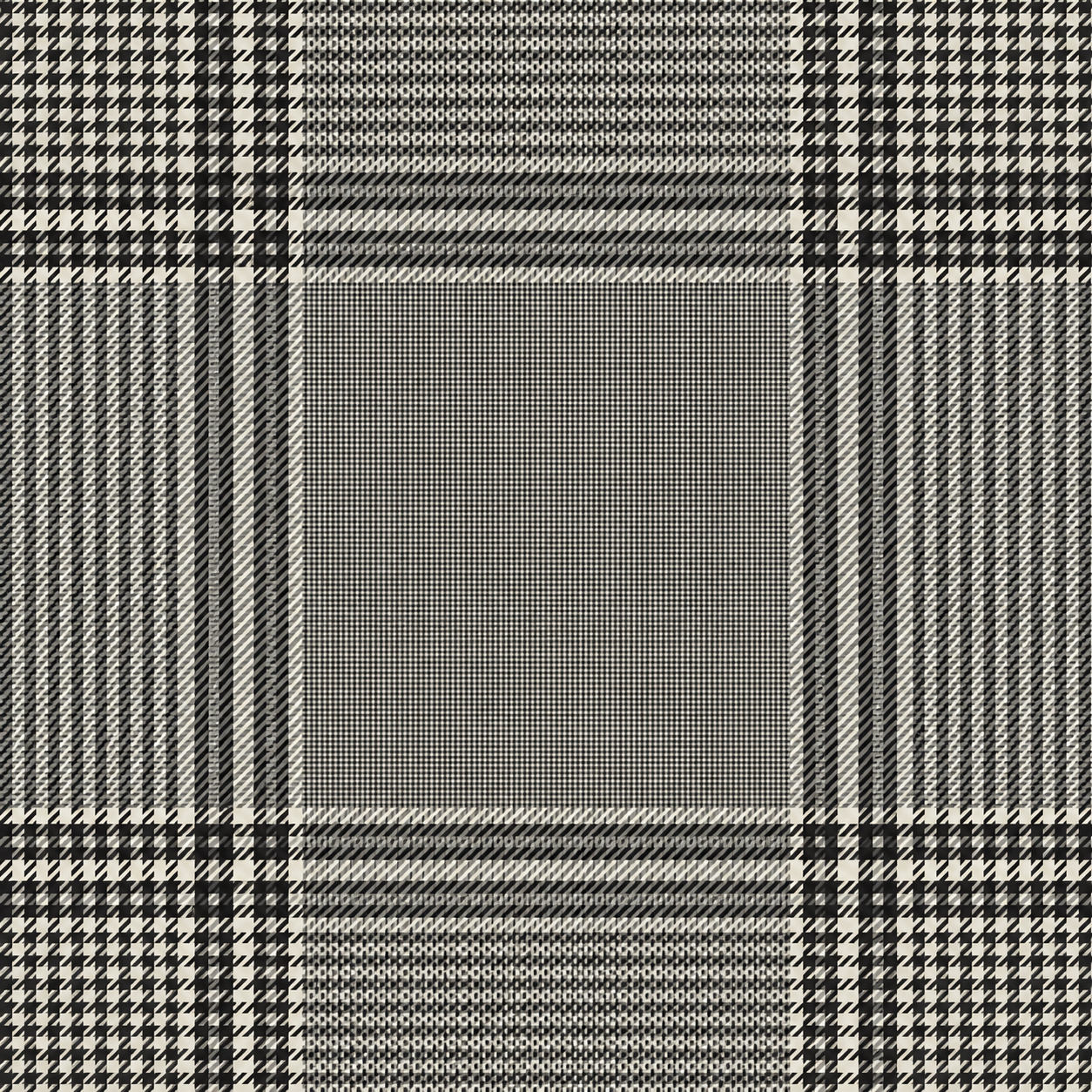
これが1リピート単位。並べると継ぎ目なくつながります
エディター側では、並べ方を「格子」、間隔を0にしてください。どちらも最初からその設定になっているので、基本はそのままで大丈夫です。あとはタイルサイズで柄の大きさを決めます。
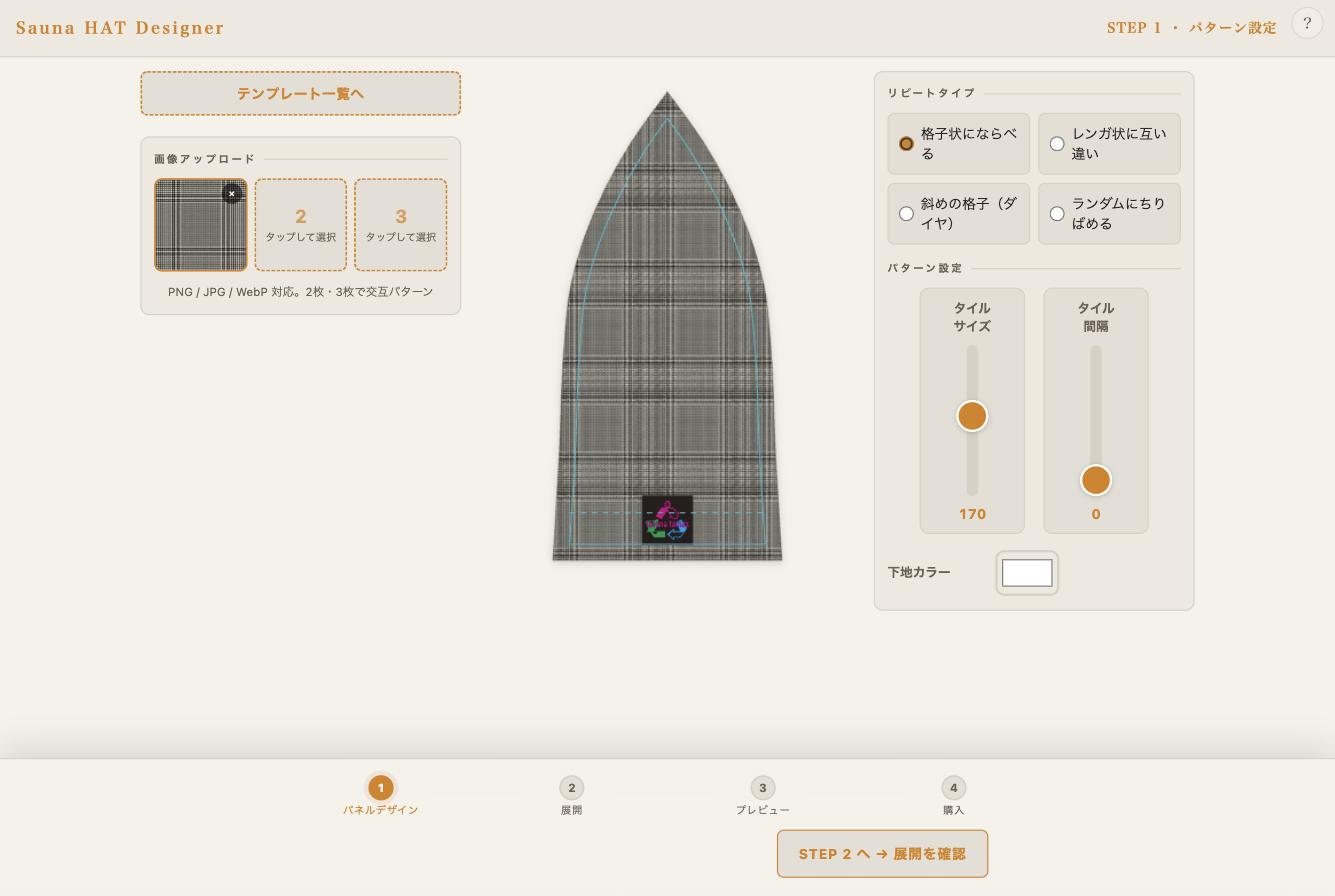
1リピート単位で作ると、タイルサイズを上げなくても柄の目がしっかり出ます
3Dプレビューまで進めると、ツイードのような一枚に仕上がりました。AIに柄を作らせたとは思えない出来です。
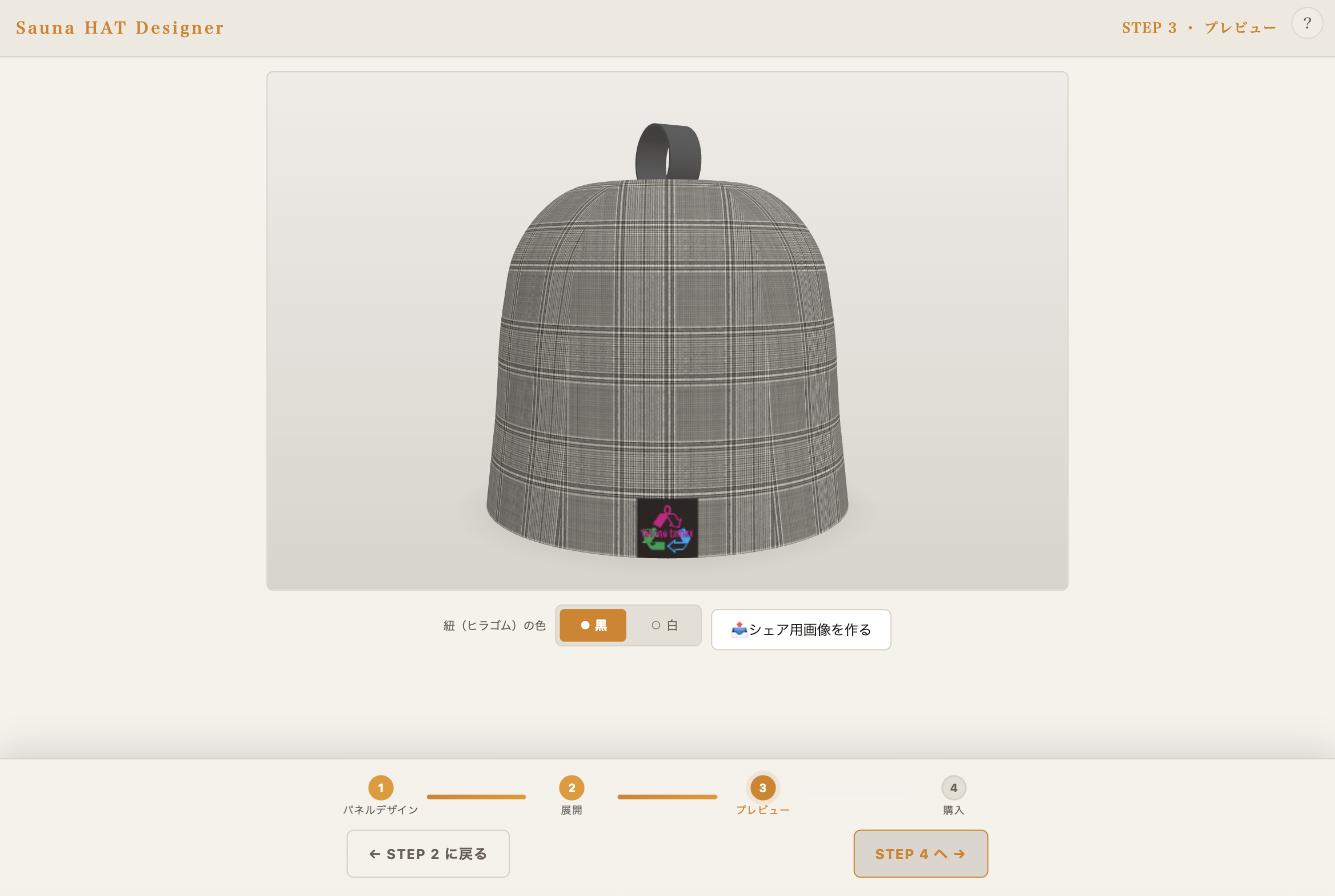
グレンチェックのサウナハット。市販品では見かけません
なお、AIが作るタイルは端が完全に一致するとは限りません。画面上で大きく拡大すると、うっすら境目が見えることがあります。ただ、実際にかぶるサイズの3Dプレビューではほとんど気になりませんでした。
【 】を「青海波・藍色と白」や「アーガイル・ワインレッド」に変えれば、まったく別物になります。
フリーデザイン用(画像を大きく貼る)
フリーデザインでは、小さなロゴをワンポイントで置くより、画像そのものをパネルいっぱいに大きく貼るほうがダイナミックに仕上がります。背景色と画像を別々に用意する必要はなく、1枚の絵だけで完結させます。
アップロードしたら、画像を選んでホイール操作(スマホなら2本指ピンチ)でパネルいっぱいまで拡大するだけです。背景色を別に塗る手間はいりません。

1枚の画像をパネルいっぱいまで拡大しただけ。背景色を別に選ぶ必要はありません
ここからがポイントです。サウナハットは6枚のパネルでできていて、P1〜P6を1枚ずつ別々にデザインできます。同じ画像を全パネルに複製することもできますが(「選択中を全パネルに複製」ボタンで一括コピー可能)、あえて6面すべてに違う画像を貼ると、もっと迫力が出ます。コツは、色の指定だけを6回とも同じにすることです。プロンプトの「モチーフ」の部分だけを変え、色や構図の指示はそのまま使い回してください。そうすれば見た目はバラバラでも、色の世界観が揃うので1つの作品に見えます。
今回は「炎」「湯気」「水」「氷」など、サウナと相性のいい要素にモチーフを変えながら6回生成しました。
- サウナストーンと弾ける水しぶき
- 立ちのぼるロウリュの湯気
- 薪がはぜる炎
- 水面に反射する揺らめく炎
- 霜がついた氷と燃える炭
- 渦を巻く湯気と炎

絵はぜんぶ違うのに、色の指定を揃えたので世界観がバラバラになりません

かぶって回るたびに違う絵が現れる、1つとして同じ角度がない一枚になりました
小さなモチーフを複数置く・単色パネルと組み合わせる
大きな1枚絵を貼るだけでなく、小さなモチーフを複数配置する使い方もできます。画像はレイヤーとして何枚でも重ねられるので、1面に複数のモチーフを置いたり、単色パネルと組み合わせたりすると、また違う表情になります。
試しに、サウナストーンのロゴと「ととのっている人」を上下に配置して、6面をすべて違う色にしてみました。オレンジ・紺・ベージュ・黒・グレー・白の6色です。

下のP1〜P6タブを切り替えて、面ごとに色を指定します
展開図で見ると、6枚それぞれが別の色になっているのがよく分かります。

この画面ではパネルの並び順をドラッグで入れ替えることもできます

かぶって回るたびに色が変わる、パッチワークのような一枚になりました
2色だけ交互にすればバイカラーになりますし、チームのメンバーカラーを6面に割り当てる、といった使い方もできます。
【発展編】AIに「参考画像」を作らせて、素材に分ける
ここまでのプロンプト集は、柄を1つ決めて素材を作る方法でした。ここからは、もう少し自由に作りたい方向けの進め方です。
コツは、AIに最初から入稿データを作らせないことです。①完成イメージ(参考画像)を作る → ②使える素材に分ける → ③デザイナーで仕上げる。この3つに役割を分けると、うまくいきます。
STEP1 まず、完成イメージを1枚つくる
いきなり「使える素材」を作ろうとすると、方向性が決まらないまま細部の話になります。最初に、かぶったときの見え方を1枚の絵で決めてしまうほうが早いです。
やることは2つだけです。無地のサウナハット本体の画像をAIに見せて、作りたい雰囲気を伝えます。色・モチーフ・世界観の3つが決まっていれば十分です。無地の画像は、下のものをそのまま使ってください。

AIに見せる用の無地画像です。長押しか右クリックで保存して使ってください

色・モチーフ・世界観の3つを伝えるだけで、方向性が決まります
たとえば「炎のような力強いデザインにしたい」と伝えると、黒い本体に炎が立ち上がり、前面に SAUNA のロゴが入った1枚が返ってきます。この絵はそのまま印刷するものではありません。次の工程で分解するための下敷きです。
無地本体の画像を添付して、次の文章を貼り付けてください。
このサウナハットは、縦長のパネルを6枚つなぎ合わせた形をしています。正面だけで完結する柄ではなく、側面や背面まで柄が続いているデザインとして考えてください。
【SAUNA】という文字ロゴも入れてください。
帽子の形やツバの形は、添付画像のまま変えないでください。既存の商品やブランドのデザインをそのまま再現するのではなく、雰囲気やモチーフだけを参考にしたオリジナルの案にしてください。
STEP2 参考画像を「柄」と「ロゴ」に分ける
気に入った参考画像ができたら、それをもう一度AIに見せて、使える素材の形に整理してもらいます。今回の炎の例なら、分けるのは柄とロゴの2つです。

完成品の絵ではなく、デザイナーに読み込ませる素材にしてもらいます
ここで大事なのが、素材の形です。サウナハットのパネルは縦長(横1:縦2)なので、柄も同じ縦長で、パネル1枚分として作ります。横長の帯で一周分をまとめて作らせると、パネルに置いたとき横にはみ出すばかりで縦が伸びず、引き伸ばした分だけ粗くなります。
もう1つ、素材は1回に1つずつ頼んでください。「柄とロゴを作って」とまとめて頼むと、1枚の絵にまとまって返ってきます。
背景色は素材に含めません。サウナハットデザイナー側でパネルごとに色を設定できるので、黒い下地まで画像で作ってしまうと、あとから色を変えられなくなります。
また、外部のAIは「サウナハットデザイナー」という名前だけでは、どんなページなのか分かりません。次のプロンプトのように、ページの仕様まで書いて渡すのがポイントです。
まず、柄をつくるプロンプト
使う場所は、TAMAXのサウナハットデザイン専門ページです。このページの仕様は次のとおりです。
・サウナハットは、縦長のパネル6枚で構成されています
・各パネルに背景色を設定し、その上に画像素材を配置してデザインします
・配置した画像は、位置・大きさ・角度を調整できます
・最後に3Dプレビューで全体を確認できます
作ってほしいのは、完成した商品画像ではありません。このページに読み込んで使う素材です。今回は【炎】の柄を、パネル1枚分として作ってください。
・縦長(横1:縦2の比率)
・背景は透過のPNG
・できるだけ大きなサイズ
・6枚を横に並べたときにつながって見えるよう、左右の端まで柄を描く
・ただし端は完全に一致しなくてかまいません。多少ずれても違和感が出ない、流れのある柄にしてください
・文字、細い直線、円など、ずれると目立つ形は左右の端に置かないでください
背景色はページ側で設定するので、背景の色面は入れないでください。柄だけを作ってください。ロゴや文字は入れないでください。
次に、ロゴをつくるプロンプト
・背景は透過のPNG
・横長
・できるだけ大きなサイズ
・【炎】のイメージに合う力強い書体
・単体で読める形にする
背景色はページ側で設定するので、背景の色面は入れないでください。ロゴだけを作ってください。柄は入れないでください。
一周する柄は「なんとなくつながる」まで
縦長の柄ができたら、6枚のパネルすべてに同じものを置きます。それだけで、ぐるりと一周した柄になります。
炎や波のように、ハットを一周する柄は人気があります。ただ、ここだけは先に期待値を合わせさせてください。
サウナハットは1枚の平らな布ではありません。6枚のパネルをそれぞれプリントし、裁って、縫い合わせて立体にします。プリント・裁断・縫製、どの工程にもわずかな誤差が出ます。そのため、パネルとパネルのつなぎ目で柄をぴったり一致させることはできません。
目指せるのは「なんとなく自然につながって見える」ところまでです。ここを分かったうえでモチーフを選ぶと、仕上がりのがっかりが起きません。
つなぎ目と相性がいいのは、炎・波・水しぶき・雲・グラデーション・抽象柄・総柄です。少し位置がずれても、そういう柄に見えます。
逆に、文字・細い直線・円・整った幾何学模様は、わずかなずれでも目立ちます。この手のモチーフは、つなぎ目をまたがせず、1枚のパネルの中に収めてください。前面のロゴを1パネルに収めているのは、そのためです。
製造上、完全な柄合わせはできませんので、あらかじめご了承ください。
STEP3 最後はデザイナーで配置して仕上げる
素材がそろったら、あとはサウナハットデザイナーで組み立てます。パネルごとに背景色を決め、柄とロゴを読み込んで、位置・大きさ・角度を調整していきます。
柄は1枚のパネルに置いてから、「選択中を全パネルに複製」を押してください。6枚すべてに同じ配置でコピーされます。1枚ずつ置き直す必要はありません。
置き終わったら3Dプレビューに切り替えて、正面だけでなく真横と真後ろも見てください。平面の編集画面では気にならなかった空きや偏りが、丸くなると見えてきます。気になったら編集画面へ戻して、大きさと角度を詰めます。
AIに1回で完成品を作らせようとすると、たいていプリントには使えない絵が返ってきます。イメージを作るのはAI、素材に分けるのもAI、最後に組み立てるのは自分。この分け方が、いちばん近道です。
使う前に知っておきたい注意点
権利物のデザインは本人か許可を得た人だけ
有名キャラクターやブランドロゴ、アーティストの作品など、第三者が権利を持つデザインは扱えません。権利者本人か、正規の許可を得た方だけが依頼できます。AI生成画像でも、特定のキャラクターや作品に似せて作られたものは同じ扱いです。プロンプトに固有名詞を入れるときは気をつけてください。
画面の色と、届く色は完全には一致しない
入稿データはプリント時に色変換されるため、特に蛍光色や鮮やかな色は画面と仕上がりでわずかに差が出ます。実際に色味についてお問い合わせをいただいたこともあります。色に強いこだわりがある場合は、Illustrator(.ai)形式での入稿もお選びいただけます。
作ったデザインは画像にして持ち出せる
3Dプレビューの画面には「シェア用画像を作る」ボタンがあります。押すとこんな画像が生成されるので、注文しなくてもSNSに上げて楽しめます。
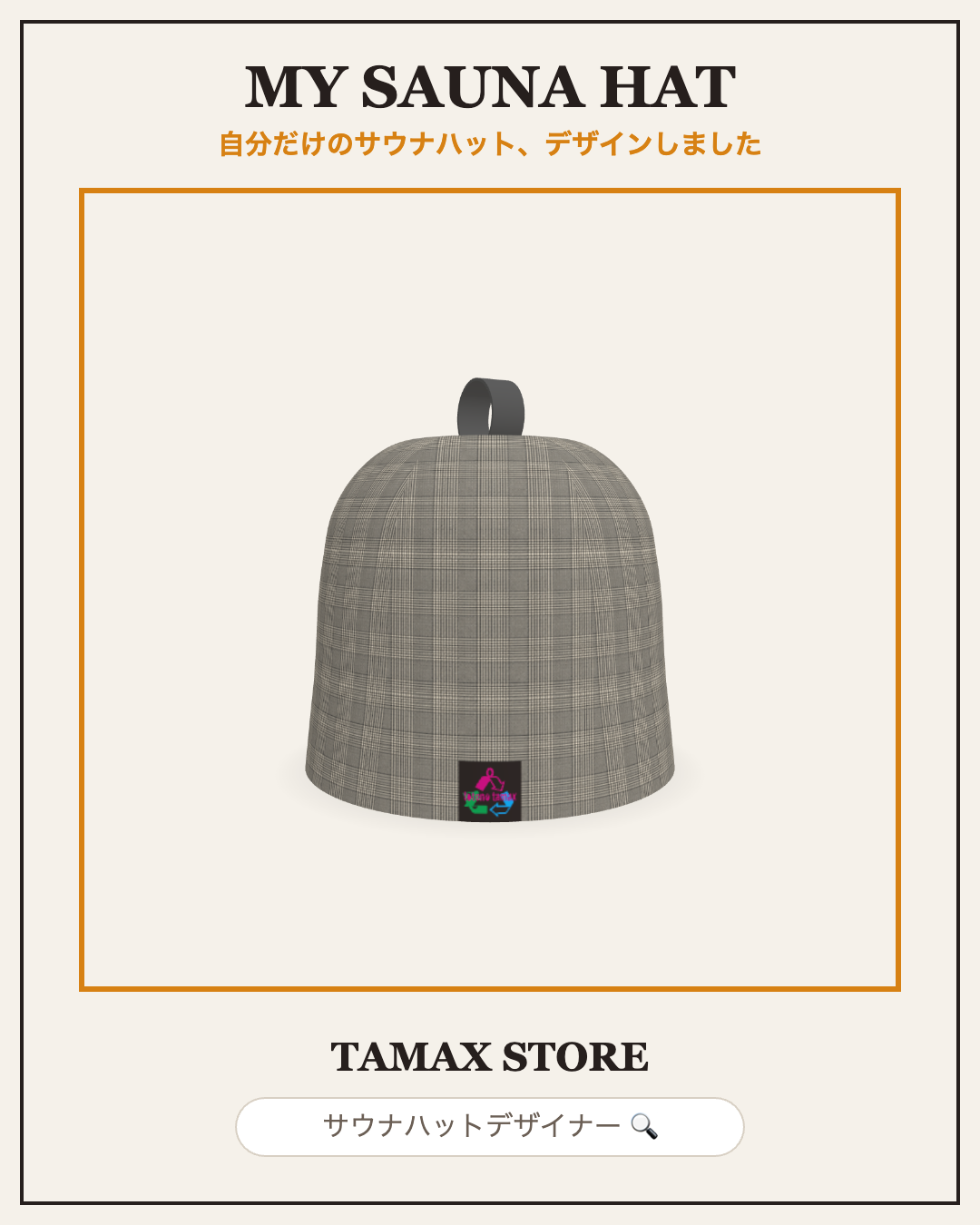
ボタン一つでこの形に整えてくれます
完成したら受付番号を控えておく
デザインが完成すると「SH」から始まる受付番号が表示されます。この番号を購入手続きで伝えると、作ったデザインがそのまま入稿されます。
なお、届いたあとのお手入れについてはサウナハットの洗い方・乾かし方にまとめてあります。オーダーメイドの昇華プリントは熱に強く、洗ってもプリントが剥がれる心配はありません。
まとめ
絵心がなくても、AIに素材を作ってもらえばオリジナルサウナハットは作れます。この記事の画像はすべて、載せているプロンプトをそのまま使って作ったものです。まずはコピーして、好きなモチーフに書き換えるところから始めてみてください。柄のテンプレートはこれからも増えていきます。価格や納期は商品ページでご確認ください(納期の目安はデザイン完成後1〜3週間です)。(ちなみにこの記事の下書きにもAIの手を借りていますが、サウナグッズへの偏愛は100%人力です。)
コメントを残す